
導入:商品メタフィールドCSV一括編集がついに可能に!
Shopifyで商品メタフィールドを活用しているが、一括での情報登録や編集が出来ず管理が煩雑で悩んではいませんか?
2024年8月のアップデートで、Shopifyのデフォルト機能としてCSVにて一括での情報登録・編集が可能になりました。このブログでは、商品メタフィールドの一括編集機能でできるようになったことや、現状でまだ実現できない部分、そして有料アプリとの比較について解説します。
Shopifyで頻繁に目にする単語”メタフィールド”。
「活用方法や導入方法がわからない」、「メタフィールドの一括編集をしたい」という方も、読み終えていただければ、メタフィールド機能を効率的に活用するための基礎が身につきますので、ぜひ最後までご一読いただき、皆様のストア運営にお役立て下さい。
目次
商品メタフィールドの一括登録、編集で変わったポイント
今回のアップデートでできるようになったこと
商品メタフィールドは、商品にカスタムデータ(特定の要素)を保持させるために活用される機能で、サイズ情報、成分情報、カスタムラベルといった多種多様な用途に使われます。
これまでも、商品メタフィールドは管理画面上にて一括登録、編集することは可能でしたが、アプリを使用しないとメタフィールドをCSVで出力すること、出力したメタフィールドをインポートすることは出来ませんでした。
しかし、この度のアップデートにより以下が実現可能になりました。
-
新規商品登録時の商品メタフィールド登録:
新商品の登録時に、これまでは各商品のメタフィールドを個別に設定する必要があったところ、今後は複数商品のメタフィールドを一括での登録が可能に! -
Shopifyでの一括編集:
Shopifyでの一括編集では出来なかった、フィルタリングや関数を使用したデータの編集が可能になり、特定の商品の商品情報を一括編集する際に個別での編集が不要に!
依然として対応できない課題について
一方で、今回のアップデートでは依然対応できない課題も残っています。
それがバリエーションごとのメタフィールドの一括登録です。
Shopifyでは商品バリエーションごとにメタフィールドを設定することも可能ですが、現状のCSVではバリエーション毎のメタフィールドは項目として用意されていないため一括での登録、編集を行うには有料アプリの利用が必要となります。
商品メタフィールドの一括登録・編集方法
この項では簡単に商品メタフィールドを一括登録、編集するための手順を説明いたしますので、是非ご参考にして下さい。
まずは商品メタフィールドの登録を下記の通りに行います。
-
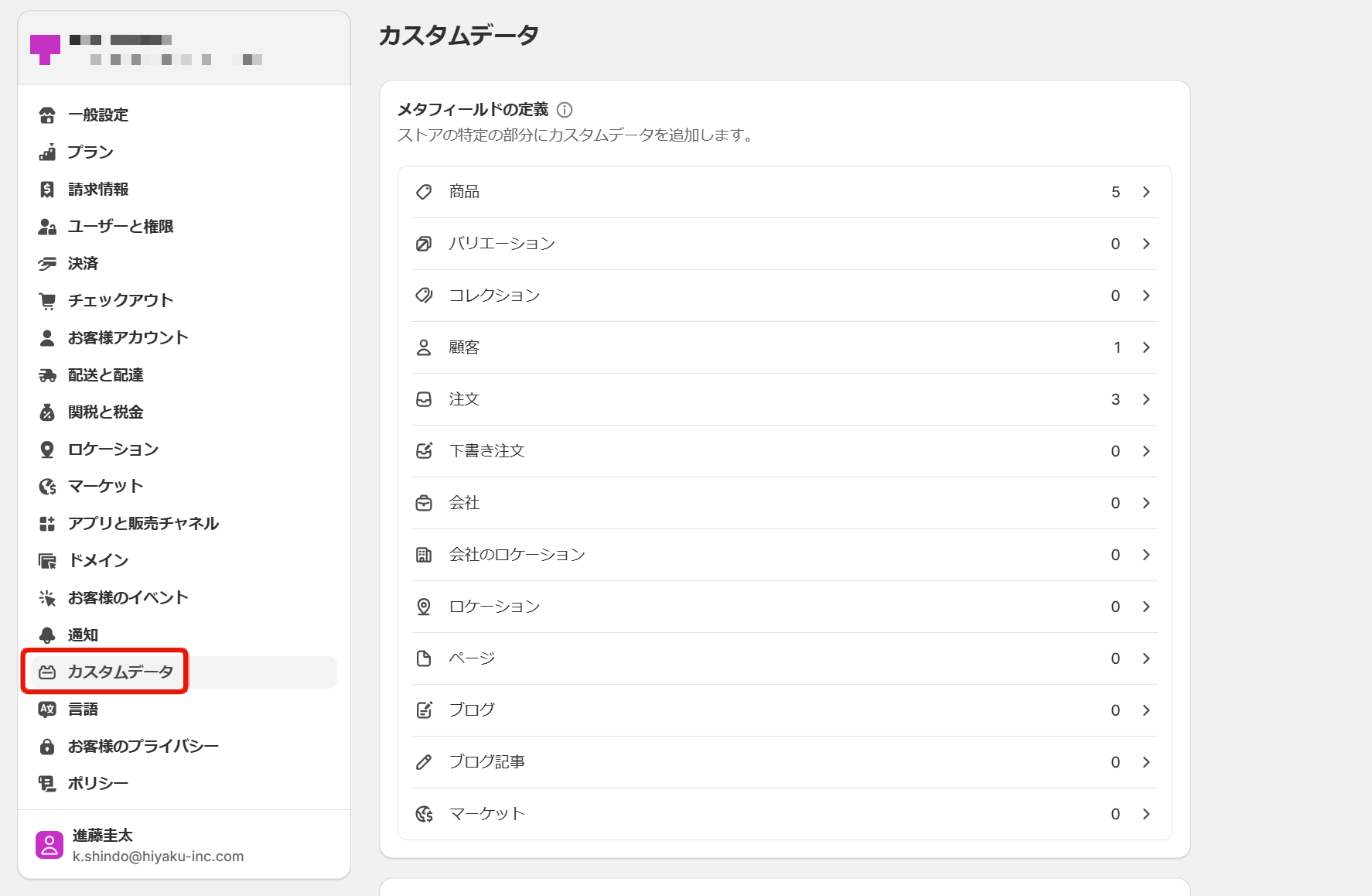
[設定] > [カスタムデータ]をクリックする
-
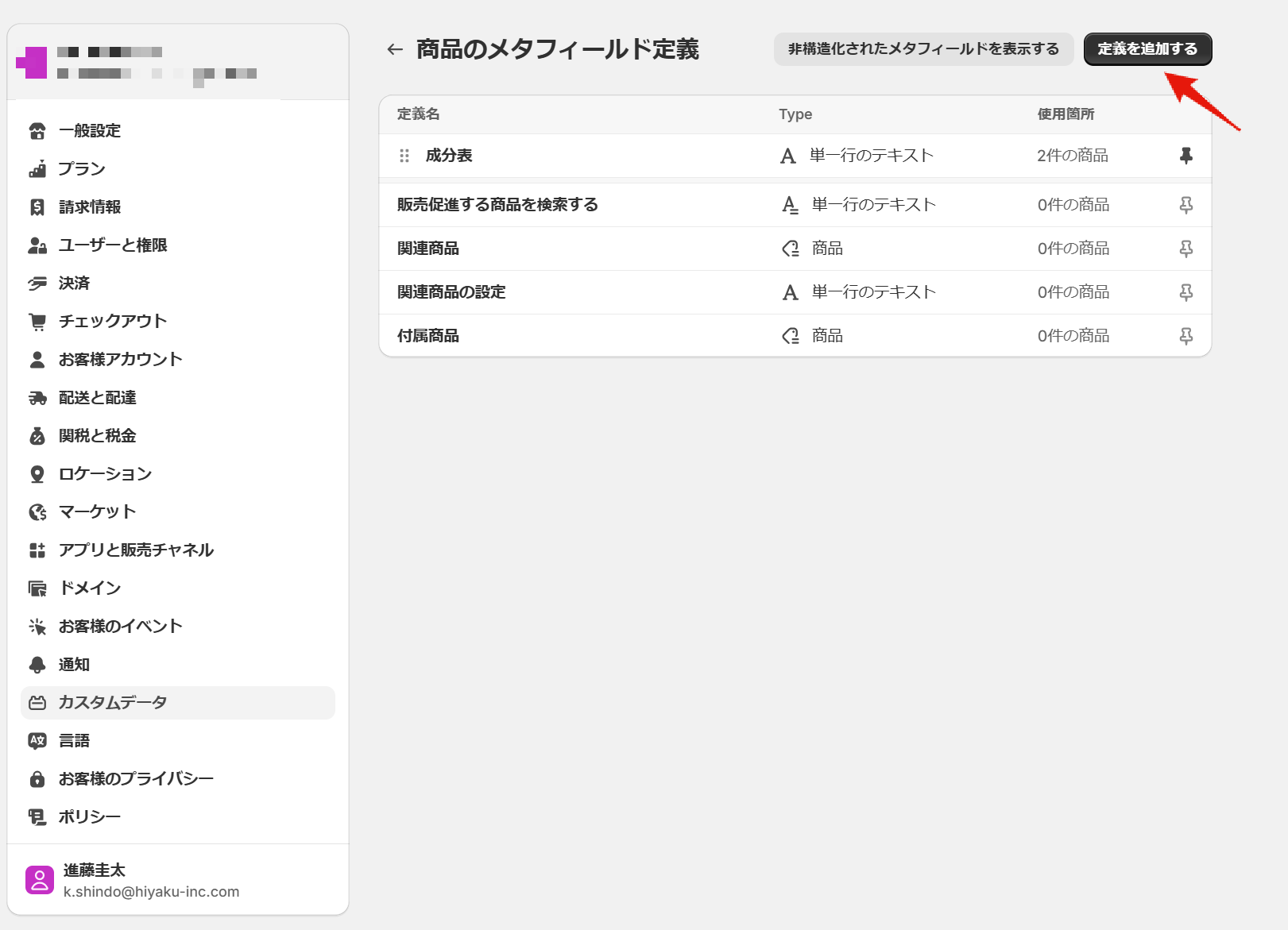
[商品] をクリックして、[定義を追加する]をクリックする
-
名前,ネームスペースとキー,説明を入力する
名前:定義の名前を入力
例)成分表、サイズガイド、ケア方法
ネームスペースとキー:メタフィールドID
半角英数字、ハイフンで名前に関連するものを入力
例)seibunnhyou,size-guide,care
説明:ユーザーには表示されない管理者向けの説明
※空欄でも可能
例)成分表を%で表示、サイズ表をcmで表示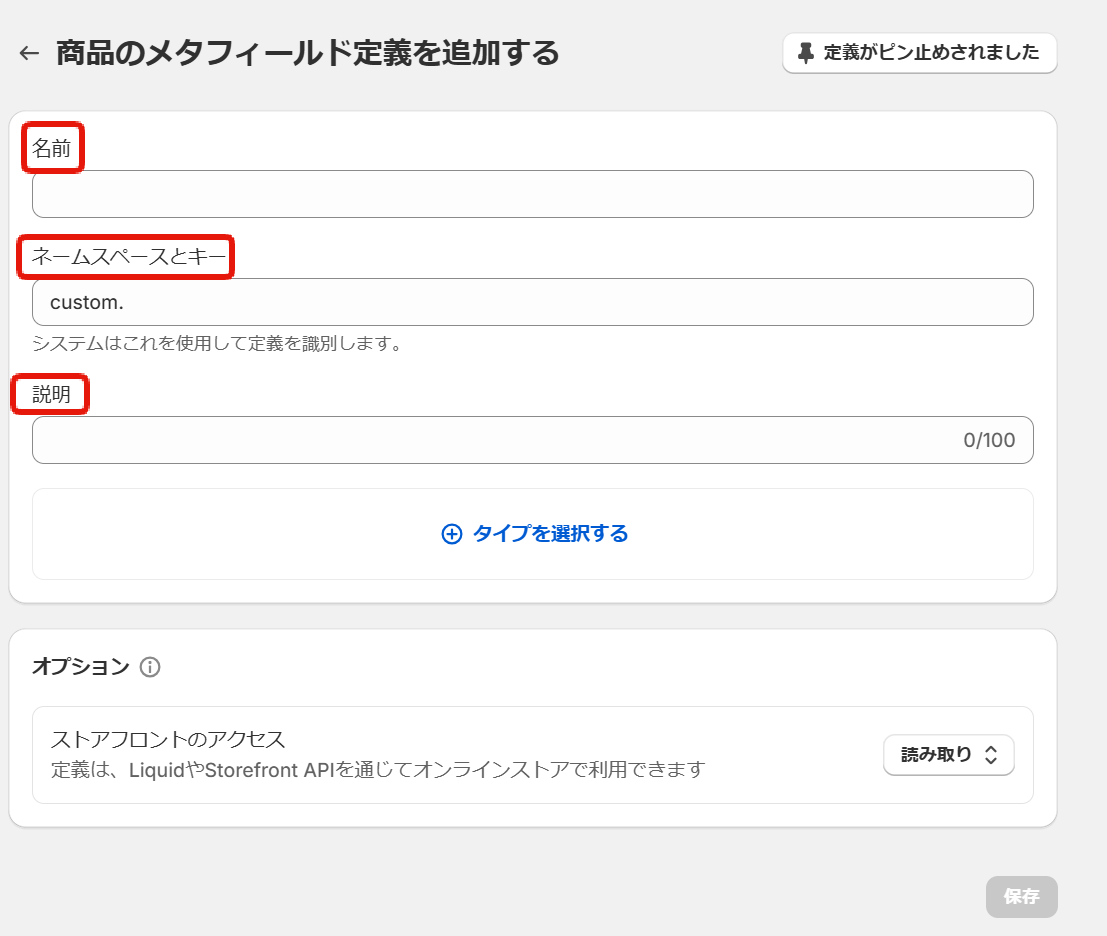
- タイプを選択する
目的に合わせてタイプを選択
例)成分表→単一行のテキスト、サイズガイド→寸法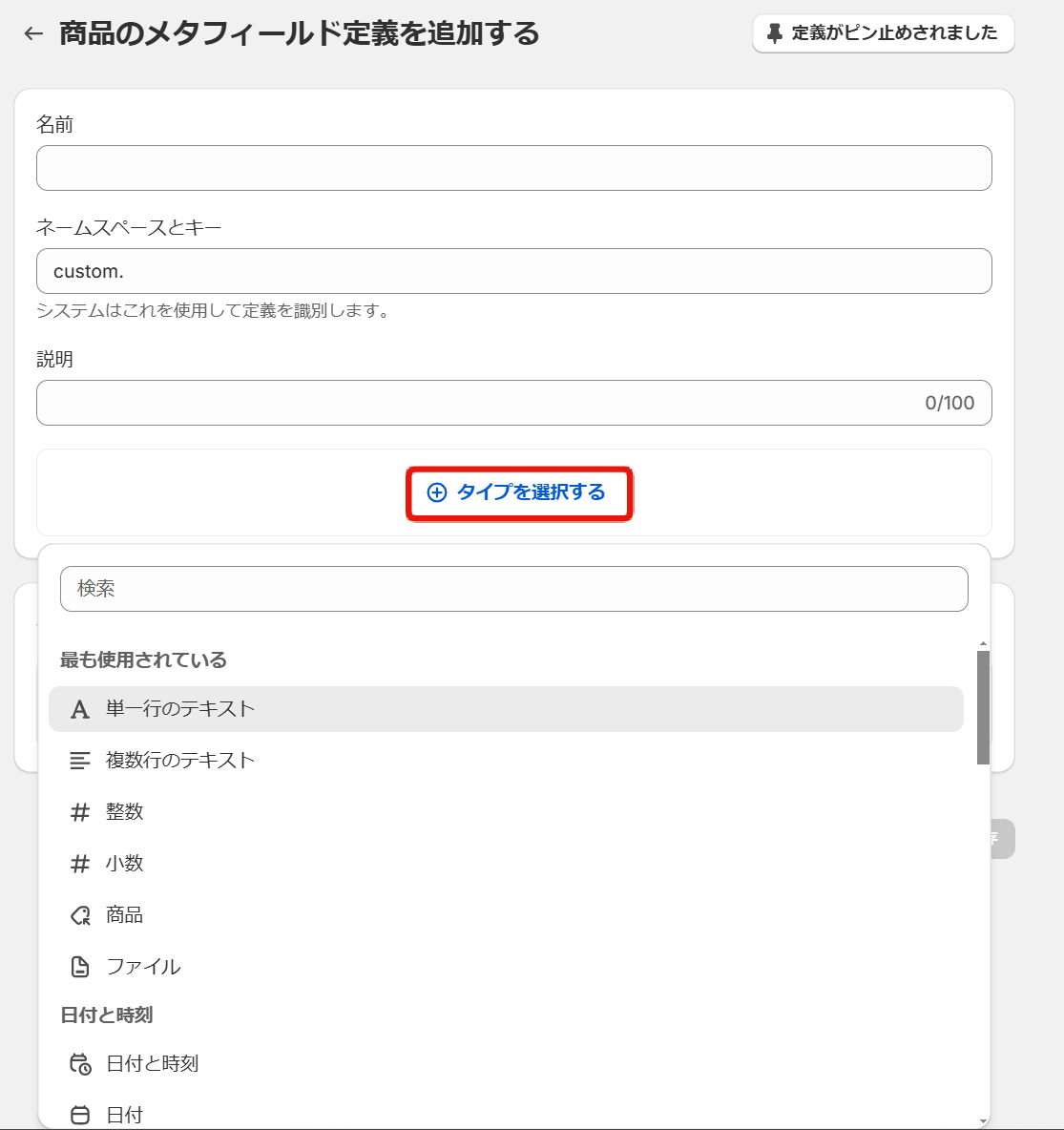
- 各項目を入力後保存をクリックする
これで商品メタフィールドの登録が完了です。
次に、登録したメタフィールドをCSV形式でエクスポートしましょう
- [商品管理] > [エクスポートする]をクリック
- エクスポートしたい商品を選択して[エクスポートする]をクリック
※Excel、Numbersなどのスプレッドシート用のCSVを選択 - エクスポートしたCSVをExcelまたはGoogleスプレッドシートで開く
- エクスポートしたCSVにproduct.metafieldsの項目が登録されているので、一括編集、入力をする
- 編集が完了したら、CSV形式にて再び保存をする
- 保存したCSVデータを[商品管理] > [インポート]からアップロード
- 商品情報を上書きしたい場合は[一致するハンドルの商品を上書きします]にチェック
- 新商品を公開する場合はすべての販売チャネルに新しい商品を公開しますにチェック
- 再度エクスポートするか、個別の商品情報からメタフィールドが追加されているかを確認
有料アプリ(Matrixify)との比較:メリット・デメリットと選び方
従来の有料アプリMatrixifyと比較した場合それぞれにメリット・デメリットがあります。 一番の違いは有料であるか無料であるかという点です。
単純に商品メタフィールドのみを活用していく場合には、Shopifyデフォルトで十分です。 ただし、バリエーションごとにメタフィールドを登録したい場合や顧客メタフィールドもCSV形式で編集、登録したい場合にはMatrixifyを使用した運用がオススメです。
下記に比較表とメリット、デメリットをまとめたのでご参考下さい。
Shopifyデフォルト
【メリット】
- デフォルト機能のため月額の運用コストが発生しない
- Shopifyデフォルトの簡単操作でCSVエクスポートが可能
【デメリット】
- バリエーションメタフィールドを含めデフォルトでは一括編集出来ないケースがある
- インポートエラー発生時のフィードバックが不十分で、どのカラムに原因がでるかの調査に時間を要する
Matrixify
【メリット】
- デフォルトでは出来ないメタフィールドのCSVエクスポート
例)バリエーションごとのメタフィールド、顧客メタフィールド - 注文情報やブログデータのインポートやエクスポートなど、メタフィールド以外の使い道もあり
【デメリット】
- 機能は豊富ですが、できることも多く、英語のアプリとなるため使いこなすまでに時間がかかる
- 有料アプリのため月額の運用コストが発生
比較表
| 項目 | Shopifyデフォルト | Matrixify |
|---|---|---|
| 一括編集、登録 | ◯ | ◯ |
| CSVでのエクスポート、インポート | ◯ | ◯ |
| バリエーションメタフィールドの一括登録 | × | ◯ |
| 顧客メタフィールドの一括登録 | × | ◯ |
一括編集による工数削減と効果
メタフィールドの一括編集により、実際どれだけの時間が短縮できるのかを検証してみました。
検証:新規登録する商品にメタフィールドを付与する場合
パターンA:商品メタフィールドを手動で1個ずつ登録した場合
商品を手動で登録する場合、1商品を登録するにあたって概ね10分の時間がかかりました。
そのため、仮に10個の新商品を登録する場合には100分の作業時間が発生します。
パターンB:CSV出力でメタフィールドを登録した場合
一方でCSVのインポートにて商品を登録した場合、メタフィールドの情報も含めて約5分で登録することが出来ました。
そのため、仮に10個の新商品を登録する場合に要する時間は50分となります。
つまり、CSV一括編集により工数は半分に削減されることとなります。
仮に毎月100種類以上の商品情報を変更するようなストアがあった場合、毎月500分(8時間20分)の工数削減になります。
これは極端な例となるかもしれませんが、大幅に工数削減されることは事実なので、有効活用して毎月1分1秒でも時間を節約していきましょう。
まとめ:メタフィールド一括編集でEC運営を最適化しよう
Shopifyデフォルトでの商品メタフィールド一括編集機能により、商品情報の管理が効率的に行えるだけでなく、商品メタフィールド情報を活用するハードルが下がりました。
今回ご説明したデフォルト機能と有料アプリの特性を踏まえ、自社のニーズに合った方法でメタフィールドを活用し、ストア運営のさらなる発展を目指しましょう。


